Wi-Fi non funziona: come capire se è il router, la linea o il PC
Quando il wifi non funziona, la reazione istintiva è spegnere e riaccendere tutto e sperare. A volte va bene, molte altre no, e si perde mezza mattinata tra riavvii, chiamate all’operatore e tentativi a caso. Il motivo è semplice: tra il tuo computer e internet ci sono almeno tre anelli diversi, cioè il dispositivo, il router e la linea dell’operatore, e ognuno può essere il colpevole. Il trucco è procedere con ordine, escludendo un anello alla volta. In questa guida ti mostriamo come fare, partendo dalle verifiche più rapide, e ti spieghiamo quali segnali indicano che il problema non si risolve da casa.
I tre anelli della connessione: dove si rompe la catena
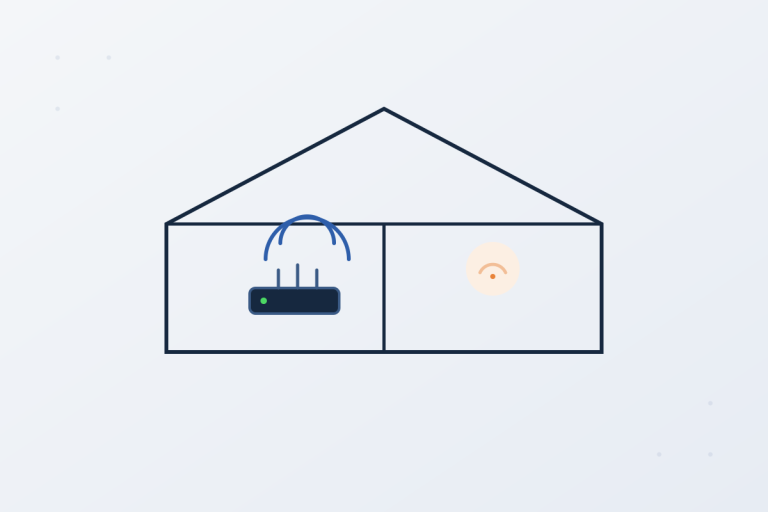
Prima di toccare qualsiasi cosa, vale la pena avere chiaro il percorso dei dati. Il computer o lo smartphone comunica via radio con il router Wi-Fi. Il router è collegato alla linea dell’operatore, direttamente o tramite un piccolo apparato chiamato ONT nelle linee in fibra fino a casa. Dall’ONT o dalla presa telefonica i dati escono verso la rete dell’operatore e quindi verso internet.
Le linee in fibra sono ormai una parte importante delle connessioni italiane: secondo l’Osservatorio sulle comunicazioni di AGCOM, a settembre 2025 circa un terzo degli accessi fissi era in fibra FTTH. Per chi ha questa tecnologia, nella catena c’è un apparato in più da controllare, l’ONT, ed è spesso lì che si trova la risposta.
Capire in quale anello si è rotta la catena è la chiave di tutto. Se solo il tuo portatile non naviga mentre il telefono sì, il problema è nel portatile. Se nessun dispositivo naviga ma la rete Wi-Fi è visibile, il problema è nel router o nella linea. Se la rete Wi-Fi non compare proprio, il router è spento, guasto o ha il Wi-Fi disattivato.
Il primo test: è solo un dispositivo o sono tutti?
Prendi lo smartphone e prova a navigare sulla stessa rete Wi-Fi, con i dati mobili disattivati. Questo semplice test divide subito il problema in due.
Se lo smartphone naviga e il computer no, concentrati sul computer: il router e la linea funzionano. Se nemmeno lo smartphone naviga, il computer è innocente e devi guardare router e linea. Se hai un altro computer o un televisore connesso, usali come ulteriore conferma. Questo passaggio da solo evita la maggior parte delle perdite di tempo, perché impedisce di riconfigurare un PC che non ha nulla.
Se il problema è il computer
Quando solo il computer non si connette, le verifiche da fare sono poche e in genere risolutive. Microsoft, nella sua guida per risolvere i problemi di connessione Wi-Fi in Windows, suggerisce una sequenza precisa: verificare che il Wi-Fi sia attivo, controllare che la modalità aereo sia disattivata, dimenticare la rete e ricollegarsi inserendo di nuovo la password, e infine riavviare modem e router.
Nella pratica, aggiungiamo qualche controllo che in laboratorio risolve molti casi:
- verifica che non ci sia un tasto o una combinazione di tasti che disattiva la scheda Wi-Fi, frequente su molti notebook;
- riavvia il computer con la voce Riavvia, non con lo spegnimento rapido;
- disattiva temporaneamente VPN e software di sicurezza con funzioni di rete, che a volte bloccano la connessione dopo un aggiornamento;
- aggiorna il driver della scheda di rete dal sito del produttore del computer, soprattutto se il problema è comparso dopo un aggiornamento di Windows.
Se il computer vede la rete, si collega ma mostra la scritta “Nessuna connessione a Internet” mentre gli altri dispositivi navigano, il problema è spesso nella configurazione di rete del PC: indirizzi impostati a mano, un vecchio proxy, impostazioni DNS particolari. In Windows, lo strumento di reimpostazione della rete riporta tutto ai valori predefiniti; ricordati però che cancella anche le reti salvate e le configurazioni VPN.
Se il problema è il router
Quando nessun dispositivo naviga, guarda prima di tutto le spie del router. Ogni modello ha le sue, ma in genere ci sono una spia di alimentazione, una per la connessione a internet e una per il Wi-Fi. Una spia internet spenta, rossa o lampeggiante in modo anomalo indica che il router non riesce a collegarsi alla linea. Una spia Wi-Fi spenta indica che la rete senza fili è disattivata.
Il riavvio del router risolve molti blocchi temporanei. Fallo nel modo corretto: stacca l’alimentazione, aspetta almeno trenta secondi e ricollegalo, poi attendi qualche minuto che tutte le spie si stabilizzino. Se hai la fibra con ONT separato, riavvia prima l’ONT e poi il router.
Attenzione invece al pulsante di reset. Tenerlo premuto per qualche secondo riporta il router alle impostazioni di fabbrica: cancella nome della rete, password e soprattutto i parametri di connessione dell’operatore. Su molti router forniti dagli operatori la configurazione torna da sola, su altri no, e ci si ritrova con un problema più grande di prima.
Il trucco del cavo di rete
Se hai un computer con presa di rete, collegalo al router con un cavo. Se via cavo navighi e via Wi-Fi no, la linea funziona e il problema è nella parte radio del router: Wi-Fi disattivato, canale disturbato, router in sofferenza. Se non navighi nemmeno con il cavo, il problema è a monte, nel router o nella linea. È il test più affidabile che puoi fare in casa o in ufficio. Se il computer non ha una presa di rete, un adattatore USB economico è uno strumento che vale la pena tenere nel cassetto proprio per queste diagnosi.
Se il problema è la linea
Quando il router segnala che non c’è connessione verso internet, anche dopo il riavvio, il guasto è probabilmente sulla linea dell’operatore. In questi casi conviene controllare tre cose. Verifica i cavi: quello tra presa e router, o tra ONT e router, deve essere ben inserito e integro. Controlla le spie dell’ONT, se presente: una spia rossa o spenta sulla parte ottica indica un problema sulla fibra. Consulta l’area clienti o l’app del tuo operatore, che spesso segnala guasti in corso nella zona.
Se tutto indica un guasto di linea, la segnalazione va fatta all’operatore. In questa fase un tecnico può esserti utile per confermare che router, rete e dispositivi funzionano, così l’intervento dell’operatore si concentra sulla linea e non si perde tempo a rimbalzare il problema.
Quando il wifi non funziona solo su stampanti, TV e dispositivi smart
C’è un caso che confonde molte persone: computer e smartphone navigano, ma la stampante Wi-Fi, il televisore o la telecamera non si collegano più. Succede spesso dopo la sostituzione del router o un cambio di password, perché questi dispositivi restano legati alla vecchia rete e non hanno uno schermo comodo per riconfigurarli. In altri casi il router nuovo usa per impostazione predefinita solo la banda a 5 GHz o protocolli di sicurezza più recenti, mentre molti apparecchi più vecchi funzionano solo a 2,4 GHz.
La soluzione è quasi sempre una riconfigurazione: collegare il dispositivo alla nuova rete dalla sua app o dal suo menu, oppure attivare sul router una rete a 2,4 GHz compatibile. Per le stampanti in ufficio conviene anche assegnare un indirizzo fisso, così i computer continuano a trovarle dopo ogni riavvio del router. Sono interventi brevi, ma è facile perderci molto tempo se non si sa dove guardare.
Connessione che va e viene: il caso più fastidioso
A volte il wifi non funziona solo a tratti: si scollega ogni tanto, le videochiamate si bloccano, certe stanze restano scoperte. Qui il problema raramente è un guasto vero e proprio. Più spesso dipende dalla copertura, dalle interferenze con le reti vicine, dal router messo in un punto infelice o da un router che non regge più il numero di dispositivi collegati.
È un tema diverso dal guasto, e lo trattiamo nel dettaglio nell’articolo su come potenziare il segnale Wi-Fi. In sintesi: sposta il router in posizione centrale e rialzata, lontano da muri spessi e da apparecchi che emettono interferenze, valuta la banda a 5 GHz per i dispositivi vicini e, per abitazioni o uffici grandi, considera un sistema mesh o punti di accesso cablati.
Un caso dal nostro lavoro
Un piccolo ufficio dell’hinterland nord ci aveva chiamato perché “il Wi-Fi cade tutti i pomeriggi”. L’operatore aveva già verificato la linea, senza trovare nulla. Il test via cavo ha chiarito subito che la linea era stabile. Il problema era il router: collocato in un armadio metallico, con decine di dispositivi collegati tra computer, telefoni, stampanti e smartphone dei clienti in sala d’attesa, andava in sofferenza nelle ore di punta. Spostare il router, separare la rete degli ospiti e aggiungere un punto di accesso ha risolto il problema senza cambiare operatore.
Quando chiamare un tecnico
Ci sono situazioni in cui insistere da soli non conviene: router che si riavvia da solo continuamente, spie che indicano errori anche dopo il riavvio, problemi che si ripetono ogni giorno alla stessa ora, reti aziendali con più apparati, stampanti e centralini collegati. In questi casi una diagnosi completa fa risparmiare tempo a tutti. Possiamo intervenire con l’assistenza per reti LAN e Wi-Fi a domicilio a Milano, verificare router e copertura e, se serve, configurare un nuovo apparato. Per configurazioni di modem, router e periferiche trovi i dettagli anche nella pagina sull’installazione di modem e stampanti.
Riepilogo dei punti chiave
Quando il Wi-Fi non funziona, il guasto può essere nel dispositivo, nel router o nella linea dell’operatore. Il primo test è provare a navigare con lo smartphone sulla stessa rete: se funziona, il problema è nel computer; se non funziona, è nel router o nella linea. Sul computer conviene verificare che il Wi-Fi sia attivo e la modalità aereo spenta, dimenticare e ricollegare la rete, riavviare, disattivare temporaneamente VPN e aggiornare il driver della scheda di rete. Sul router bisogna controllare le spie e riavviarlo staccando l’alimentazione per trenta secondi, evitando il pulsante di reset che cancella la configurazione. Il test con il cavo di rete distingue un problema del Wi-Fi da un problema di linea. Se il router segnala l’assenza di connessione anche dopo il riavvio, il guasto è probabilmente sulla linea e va segnalato all’operatore. Le disconnessioni intermittenti dipendono più spesso da copertura, interferenze o router sovraccarico.
Domande frequenti su wifi non funziona
Perché il Wi-Fi è connesso ma non c’è internet?
Il dispositivo comunica con il router, ma il router non riesce a raggiungere internet, oppure il dispositivo ha una configurazione di rete errata. Se succede su tutti i dispositivi, riavvia router e ONT e controlla le spie; se succede su un solo computer, reimposta la sua configurazione di rete.
Come capire se il problema è il router o la linea?
Collega un computer al router con un cavo di rete. Se via cavo navighi, la linea funziona e il problema è nel Wi-Fi del router. Se non navighi nemmeno con il cavo e la spia internet del router è spenta o rossa, il guasto è probabilmente sulla linea dell’operatore.
Il PC non si connette al Wi-Fi ma il telefono sì: cosa faccio?
Il problema è nel computer. Controlla che il Wi-Fi sia attivo e la modalità aereo spenta, dimentica la rete e ricollegati con la password, riavvia il PC e aggiorna il driver della scheda di rete. Se il problema è comparso dopo un aggiornamento di Windows, il driver è il primo sospettato.
Devo fare il reset del router?
Solo come ultima risorsa. Il reset riporta il router alle impostazioni di fabbrica e cancella nome della rete, password e parametri dell’operatore. Prima prova un semplice riavvio staccando l’alimentazione per trenta secondi; se non basta, chiedi supporto all’operatore o a un tecnico.
Perché il Wi-Fi si disconnette spesso?
Le disconnessioni frequenti dipendono di solito da copertura insufficiente, interferenze con reti vicine, router posizionato male o sovraccarico di dispositivi. Spostare il router, usare la banda a 5 GHz e aggiungere punti di accesso o un sistema mesh risolve la maggior parte dei casi.
Torna a navigare senza perdere la giornata
Un Wi-Fi che non funziona si risolve quasi sempre più in fretta se si procede con ordine: prima il dispositivo, poi il router, infine la linea. Con il test dello smartphone e quello del cavo di rete capisci in pochi minuti dove guardare. Se il problema si ripete o coinvolge una rete aziendale, possiamo intervenire noi, anche con l’assistenza computer a domicilio a Milano e hinterland.
Il preventivo è gratuito: raccontaci cosa succede alla tua connessione, oppure chiamaci allo 02 97131011.