Ventola del PC rumorosa: cause, rimedi e quando sostituirla
Una ventola pc rumorosa è uno di quei problemi che all’inizio si ignorano e poi diventano impossibili da sopportare: un fruscio che diventa soffio, il soffio che diventa un sibilo, e a un certo punto il computer sembra un asciugacapelli anche quando stai solo leggendo la posta. Il rumore non è mai casuale. È il modo in cui il computer ti dice che sta faticando a raffreddarsi, oppure che un componente meccanico si sta consumando. In questa guida ti aiutiamo a capire quale dei due casi è il tuo, cosa puoi fare da solo senza rischi e quando è il momento di far sostituire la ventola, prima che il problema diventi un guasto.
Perché la ventola del computer fa rumore
La ventola ha un compito semplice: spingere aria attraverso il dissipatore per portare via il calore prodotto da processore, scheda video e alimentatore. Quando il calore aumenta, la ventola gira più veloce, e più veloce gira più rumore fa. Fin qui è tutto normale. Il problema nasce quando la ventola gira forte anche senza motivo apparente, oppure quando il rumore cambia tipo.
Le cause si riducono quasi sempre a quattro. La prima è la polvere: si accumula sulle pale e soprattutto tra le lamelle del dissipatore, l’aria passa a fatica e la ventola deve girare più forte per ottenere lo stesso raffreddamento. La seconda è il carico di lavoro: un programma pesante, un aggiornamento in corso, decine di schede del browser aperte o un malware che lavora in background tengono il processore sotto sforzo. La terza è l’ambiente: una stanza calda, il notebook appoggiato sul letto o sul divano che tappa le prese d’aria. La quarta è l’usura meccanica: i cuscinetti della ventola si consumano con gli anni e iniziano a produrre rumori diversi dal semplice soffio.
Anche Microsoft, nella guida sul comportamento della ventola nei dispositivi Surface, ricorda che in un ambiente sopra i 25 °C la ventola può accendersi più spesso e girare più velocemente per mantenere il dispositivo fresco: un’estate milanese senza aria condizionata basta a far cambiare voce a molti notebook.
Riconoscere il rumore: soffio, sibilo o ticchettio
Ascoltare con attenzione è il primo strumento di diagnosi, e non costa nulla. Il tipo di rumore dice molto sulla causa.
Un soffio forte e costante, che aumenta quando apri programmi pesanti e cala quando il computer è a riposo, indica quasi sempre un problema di temperatura: polvere, prese d’aria ostruite o carico di lavoro elevato. La ventola funziona, ma lavora troppo.
Un ronzio o un sibilo acuto, a volte accompagnato da vibrazioni, che si sente anche a basse velocità, fa pensare ai cuscinetti consumati. La ventola gira, ma non più in modo regolare.
Un ticchettio o un grattare ritmico può avere due origini: una pala che sfiora un cavo o un pezzo di plastica, oppure una ventola danneggiata. Attenzione però: un ticchettio che non segue il ritmo della ventola potrebbe venire dall’hard disk meccanico, e in quel caso la priorità è fare subito una copia dei dati.
Un rumore che parte e si ferma a intervalli regolari, con la ventola che accelera e rallenta di continuo, è spesso legato a un controllo della velocità impostato male o a un sensore di temperatura che legge valori instabili.
Cosa puoi fare da solo, in sicurezza
Molti casi si risolvono senza aprire nulla. Prova in quest’ordine.
- Controlla cosa sta lavorando. Apri Gestione attività con Ctrl + Maiusc + Esc e guarda la colonna CPU. Se un programma la tiene alta anche quando non lo stai usando, chiudilo o disinstallalo. Se è un processo che non riconosci, fai una scansione antivirus completa.
- Libera le prese d’aria. Usa il notebook su un piano rigido, mai su cuscini o coperte, e lascia qualche centimetro di spazio dietro al PC fisso. Un supporto rialzato per il portatile migliora già molto il flusso d’aria.
- Controlla il profilo energetico. In Windows, nelle impostazioni di alimentazione, la modalità prestazioni elevate tiene il processore spinto più del necessario. Per l’uso d’ufficio la modalità bilanciata è più che sufficiente.
- Aggiorna BIOS e driver dal sito del produttore del computer. Alcuni aggiornamenti migliorano proprio la gestione delle ventole.
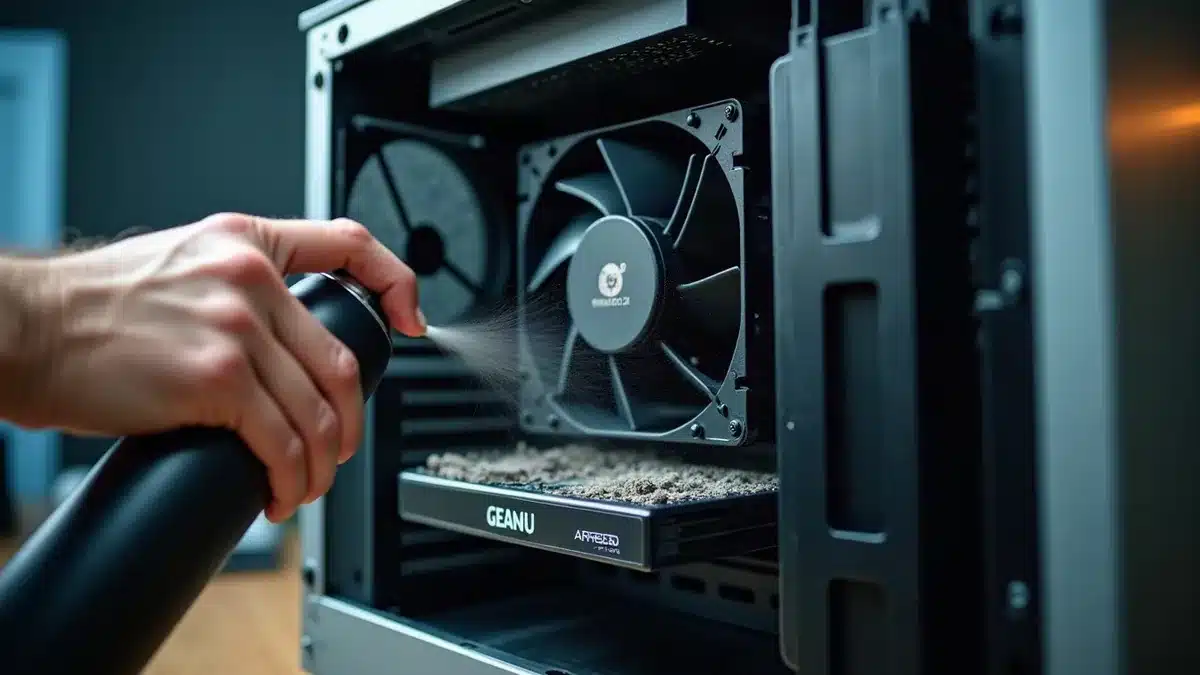
- Pulisci le griglie esterne con un pennello morbido e brevi soffi di aria compressa, a computer spento e scollegato.
Sulla pulizia, Lenovo nella sua guida sulla manutenzione della ventola del portatile suggerisce di usare aria compressa per rimuovere polvere e detriti e di ripetere la pulizia ogni 3-6 mesi, a seconda dell’ambiente. È un’indicazione ragionevole: in un ufficio pulito basta meno spesso, in un negozio, in un magazzino o in una casa con animali serve più spesso.
Le cose da non fare
Ci sono alcuni errori che vediamo spesso in laboratorio. Non soffiare aria compressa a lungo sulla ventola ferma: la fa girare a velocità eccessive e può danneggiare i cuscinetti, quindi tienila bloccata delicatamente con uno stuzzicadenti di plastica durante i soffi. Non usare l’aspirapolvere direttamente sui componenti, che può generare elettricità statica. Non lubrificare la ventola con olio generico. E non aprire un notebook ancora in garanzia: rischi di perderla, e in molti modelli smontare la scocca senza gli attrezzi giusti significa rompere ganci o cavi piatti.
Quando il problema è dentro il computer
Se dopo queste verifiche il rumore resta, il problema è quasi sempre interno, e le cause più probabili sono due.
La prima è la polvere compattata nel dissipatore. Nei notebook in particolare, le lamelle del dissipatore sono fittissime e la polvere forma uno strato simile a feltro che l’aria compressa dall’esterno non riesce a rimuovere. L’unico modo per eliminarlo è aprire il computer e pulire il dissipatore direttamente. Spesso, nella stessa occasione, conviene sostituire la pasta termica tra processore e dissipatore, che con gli anni si secca e trasmette male il calore. È un intervento che descriviamo nella nostra guida alla pulizia del PC, software e hardware.
La seconda è la ventola usurata. Quando i cuscinetti sono consumati, pulire non basta: la ventola va sostituita. È un ricambio specifico per ogni modello di computer, ma nella maggior parte dei casi è un intervento rapido e dal costo contenuto rispetto al valore del PC.
Ignorare il problema non conviene. Una ventola che non raffredda bene porta il processore a temperature alte, e il computer reagisce rallentando o spegnendosi all’improvviso per proteggersi. Se ti succede, trovi le cause e i rimedi nell’articolo su perché il PC si surriscalda e come intervenire.
Notebook e PC fisso: due problemi diversi
Nel PC fisso la ventola rumorosa ha più possibili colpevoli: quella del processore, quelle del case, quella della scheda video e quella dell’alimentatore. Per capire quale sia, a volte basta ascoltare da vicino con il case aperto e il computer acceso, facendo attenzione a non toccare nulla. Le ventole del case e del processore si sostituiscono facilmente; quella dell’alimentatore no, perché l’alimentatore non va mai aperto: se è lui a fare rumore, si sostituisce l’alimentatore intero.
Nel notebook tutto è più compatto. Di solito c’è una sola ventola, a volte due, e il dissipatore è condiviso tra processore e scheda video. Lo spazio ridotto rende la polvere più critica e lo smontaggio più delicato. Per questo, se il portatile è fuori garanzia e vuoi intervenire, conviene affidarsi a chi conosce il modello: nel nostro laboratorio di riparazione notebook a Milano lavoriamo su tutte le principali marche.
Un caso tipico
Un notebook di quattro anni usato in un piccolo studio, con la ventola sempre al massimo anche aprendo solo il gestionale. In Gestione attività tutto era nella norma, le griglie esterne sembravano pulite. Una volta aperto, il dissipatore era quasi completamente ostruito da uno strato compatto di polvere e la pasta termica era secca. Dopo pulizia completa e nuova pasta termica, la temperatura a riposo è scesa in modo evidente e la ventola è tornata silenziosa, accendendosi solo sotto carico. Nessun ricambio necessario: il rumore era la conseguenza, non il guasto.
Ventola sempre accesa: è normale?
Dipende dal computer. In molti PC fissi la ventola del processore gira sempre, a bassa velocità, e si sente appena. In molti notebook moderni, invece, la ventola resta ferma quando il carico è leggero e si accende solo quando serve. Se la tua è sempre accesa e ben udibile anche a riposo, qualcosa non va: o c’è un processo che lavora in background, o il raffreddamento è inefficiente e la temperatura di base è troppo alta.
Un buon test è lasciare il computer acceso, senza programmi aperti, per dieci minuti dopo l’avvio. Se la ventola continua a girare forte, non è più un problema di carico. È il momento di controllare polvere e pasta termica.
Ventola pc rumorosa solo all’avvio
Un caso a parte è la ventola pc rumorosa solo nei primi secondi dopo l’accensione. Molti computer, durante l’avvio, fanno girare le ventole al massimo per un attimo come autotest, e poi le rallentano: è normale. Se invece il rumore forte dura minuti, la causa è di solito il carico dell’avvio, con aggiornamenti, antivirus e programmi che partono tutti insieme. Ridurre le app all’avvio dalla scheda dedicata di Gestione attività aiuta sia il silenzio sia i tempi di accensione. Se la ventola pc rumorosa all’avvio emette anche un ronzio o un ticchettio irregolare, invece, i cuscinetti potrebbero essere già consumati: a computer freddo questi difetti si sentono spesso di più, prima che la ventola arrivi a regime.
Prevenire è più semplice che riparare
Qualche abitudine riduce di molto la probabilità di ritrovarsi con una ventola pc rumorosa. Tieni il computer in un ambiente fresco e lontano da fonti di calore. Usa il notebook su superfici rigide. Pulisci le griglie esterne ogni qualche mese. E fai fare una pulizia interna ogni uno o due anni, più spesso in ambienti polverosi: è un controllo veloce che allunga la vita del computer e mantiene le prestazioni.
Riepilogo dei punti chiave
Una ventola del PC rumorosa segnala quasi sempre un problema di raffreddamento o di usura. Le cause principali sono polvere nel dissipatore, carico di lavoro elevato o malware, ambiente caldo o prese d’aria ostruite e cuscinetti consumati. Il tipo di rumore aiuta la diagnosi: un soffio forte indica temperatura alta, un sibilo o un ronzio fa pensare all’usura, un ticchettio può essere una pala che tocca qualcosa oppure l’hard disk. Da solo puoi controllare i processi in Gestione attività, liberare le prese d’aria, usare la modalità energetica bilanciata, aggiornare BIOS e driver e pulire le griglie esterne con aria compressa, bloccando la ventola. Se il rumore resta serve una pulizia interna del dissipatore con sostituzione della pasta termica, oppure la sostituzione della ventola. Non aprire notebook in garanzia e non aprire mai l’alimentatore.
Domande frequenti sulla ventola pc rumorosa
Perché la ventola del mio notebook è così rumorosa?
Nella maggior parte dei casi per la polvere accumulata nel dissipatore, che costringe la ventola a girare più veloce, oppure per un programma che tiene il processore sotto sforzo. Anche usare il portatile su superfici morbide, che tappano le prese d’aria, fa aumentare il rumore.
Una ventola rumorosa può danneggiare il computer?
Il rumore in sé no, ma è spesso il segnale di un raffreddamento insufficiente. Temperature alte nel tempo portano a rallentamenti, spegnimenti improvvisi e maggiore usura dei componenti. Se la ventola si blocca del tutto, il processore può surriscaldarsi rapidamente.
Ogni quanto va pulita la ventola del PC?
Le griglie esterne si possono pulire ogni 3-6 mesi con aria compressa, più spesso in ambienti polverosi o con animali in casa. Una pulizia interna del dissipatore è consigliabile ogni uno o due anni, o prima se la ventola resta rumorosa.
Come capire se la ventola va sostituita?
Se dopo una pulizia completa la ventola continua a ronzare, sibilare o vibrare anche a basse velocità, i cuscinetti sono probabilmente usurati e la ventola va sostituita. Lo stesso vale se si ferma o gira a scatti.
Posso lubrificare la ventola rumorosa?
È sconsigliato. Molte ventole moderne hanno cuscinetti sigillati e l’olio generico attira ancora più polvere, peggiorando il problema in poco tempo. Se i cuscinetti sono usurati, la soluzione affidabile è sostituire la ventola con un ricambio adatto al modello.
Un rumore da non rimandare
La ventola pc rumorosa è un problema piccolo che, se ignorato, può diventarne uno grande. Con le verifiche giuste capisci in pochi minuti se è questione di polvere, di programmi o di usura, e nella maggior parte dei casi l’intervento è rapido. Se il rumore resta, portaci il computer nel negozio di Cormano: facciamo una diagnosi, ti diciamo se basta una pulizia o serve un ricambio e ti restituiamo un PC silenzioso.
Il preventivo è gratuito: descrivici il rumore del tuo computer, oppure chiamaci allo 02 97131011. Per tutti gli interventi su PC fissi e portatili trovi i dettagli nella pagina di assistenza e riparazione computer a Milano.